Jag tänkte testa få till en ny bild som påminner om denna som jag har gjort för några år sedan. Problemet är bara att jag använde mig av en guide på nätet som jag givetvis inte hittar nu.
Kan någon vänlig själ förklara hur jag "målar" in ett lager på bakgrunden som jag har gjort förut? Jag har för mig att man skapar ett lager (minns inte om det ska vara justeringlager eller ett vanligt) och liksom målar in det som ska synas i originalbilden. Help please!
/edit
Jag har Elements 8 men det borde vara samma förfarande på det "riktiga" Photoshop.
Så här har jag gjort:
Öppnat bilden som jag ska se när jag är klar.
Öppnat bilden där jag vill klippa ut det som ska målas in i första bilden.
Då blir det ju två bilder som är öppna. Ska jag skapa lagermasken i den första eller andra bilden? Hur får jag över den delen som ska målas in i lagermasken?
Skapa en lagermask, fyll med svart, sen målar du fram det du vill ha med vit färg.
Helt ok, men du glömde ett par viktiga grejer. :)
Öppna den ena bilden i Photoshop.
Kopiera in den andra bilden i ett nytt lager.
Sen gör du som Quid beskrev.
(använd gärna en pensel som är luddig i kanterna så undviker du synliga kanter)
Sen sparar du som en jpg eller nåt.
Fan att man aldrig sätter sig ner och försöker lära sig på riktigt någon gång... :r
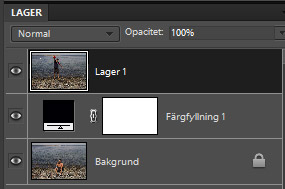
När jag försöker kopiera in i ett lager ser det ut som på bilden vilket jag förstår inte kommer fungera. Troligtvis förklarar jag som en kratta också.
Jag vill alltså att slutresultatet blir att jag häller vatten på mig själv. Alltså behöver jag måla fram utvalda delar av den övre bilden till den undre.
Om jag använder en vit färg och målar på justeringslagret så kommer bilden fram. Nu vill jag bara att det ska vara den andra bilden på justeringslagret istället för svart färg. Går det eller tänker jag fel?
Äh, jag löste det med kopiera, klistra in och sudda den inklistrade bilden med en mjuk sudd. Inte lika smidigt som förra gången men det får duga. Jag forskar vidare i detta med lager, måste verkligen lära mig det någon gång. Tack för att ni tog er tid!
1. Öppna bild 1 i Photoshop.
2. Öppna bild 2 i Photoshop.
3. Kopiera in bild 2 till bild 1 (ett nytt lager med bild 2 skapas automatiskt).
4. Markera lagret med bild 2
5. Klicka symbolen för lagermask längst ner i fönstret med lagren. Är en grå fyrkant med en vit rund prick i.
6. Töm en färgburk med svart färg på lagret.
7. Byt till vit färg. Ta en softad pensel och "måla" fram det du vill ha med. Målar du för mycket, så byt till svart färg och "måla tillbaka" delar av lagret.
8. Spara som jpg.
Edit: Äsch, du hann fuska medan jag skrev det där. Mes. ;) (Nejdå. Det finns inga "absolut rätt" sätt. Får man det att funka så får man.)
1. Öppna bild 1 i Photoshop.
2. Öppna bild 2 i Photoshop.
3. Kopiera in bild 2 till bild 1 (ett nytt lager med bild 2 skapas automatiskt).
4. Markera lagret med bild 2
5. Klicka symbolen för lagermask längst ner i fönstret med lagren. Är en grå fyrkant med en vit rund prick i.
6. Töm en färgburk med svart färg på lagret.
7. Byt till vit färg. Ta en softad pensel och "måla" fram det du vill ha med. Målar du för mycket, så byt till svart färg och "måla tillbaka" delar av lagret.
8. Spara som jpg.
Edit: Äsch, du hann fuska medan jag skrev det där. Mes. ;) (Nejdå. Det finns inga "absolut rätt" sätt. Får man det att funka så får man.)
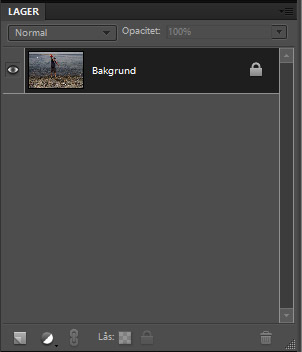
Ah, nu förstår jag, troligtvis har inte Elements stöd för lagermask. (Se bifogad bild.) Den förra bilden gjordes när jag hade mindre moral ;) och använde en nedtankad version av Photoshop CS. Nåja, jag markerar din fina förklaring som lösning eftersom den säkert hjälper andra som har Photoshop CS.
255 ms totalt · 4 externa anrop · v20260731065814-full.86ec41c2