Jag har en bild som jag skulle vilja göra en transparent bakgrund på. Pillat en hel del i PS men inte lyckats. Har även testat lite Online verktyg men inget som blivit bra.
Idéer? Det är väl bara att "spåra" banorna i typ Illustrator med "pen tool"? Ganska okomplicerade former, borde inte ta mer än en halvtimme att få till ett hyggligt resultat.
När du har lite tid över får du gärna förklara hur du gjorde :birp
Det finns några varianter.
Enklast (tycker jag) i Photoshop:
1. Ta pipetten och klicka den blå färgen i loggan.
2. I toppmenyn, välj "Select" och "Color range" (jag har engelska menyer. Du får lista ut vad det vara på svenska).
3. Välj "Fuzziness".
4. Kopiera.
5. Klistra in (då blir det automatiskt ett nytt lager)
6. Deleta (eller göm) lagret med originalbilden.
7. Spara som png med transparens (då måste bilden vara i RGB. Inte i CMYK).
Pipettera upp rätt färg.
Kopiera innehållet i bilden.
Tryck Q för att gå in i quick mask. (Quick mask låter dig redigera markeringen som om den vore bild, eller i detta fall klistra in en bild som markering.)
Klistra in.
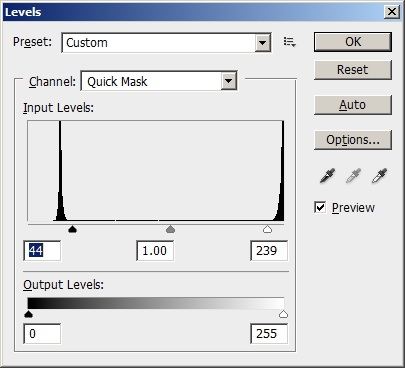
Adjustments, levels. Sätt ytterpekarna innanför topparna, se bild.
Tryck Q för att gå ur quick mask.
Nu har du en markering som motsvarar bilden, som du kan använda för att fylla en färg i ett nytt lager, eller radera med från ett lager som innehåller en solid färg. Beroende på vad som är mörkt och ljust i ursprungsbilden, och huruvida du fyller eller raderar, så kan du behöva invertera markeringen (ctrl+shift+I på Windows, och säkert cmd+shift+I i OSX.)
259 ms totalt · 4 externa anrop · v20260731065814-full.a51de22e