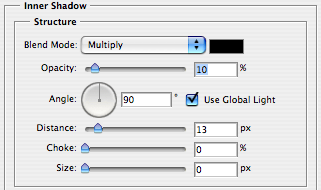
Jag tycker det är väldigt irriterande att man inte kan ange avståndet i procent i stället för pixlar när man gör en inner shaddow på en text. Det här medför ju att jag måste ändra måttet varje gång jag byter storlek på texten - vilket i sin tur gör att det aldrig kommer se exakt likadant ut.
Strunta i att använda PS:s skuggeffekt då. Gör så här:
1. Ta bort effekten från lagret
2. Duplicera lagret med "SC". Lägg det nya under originallagret.
3. Markera lagret och dra i reglaget för transparens till 50% eller nåt (tills vidare)
4. Flytta det neråt till du får så mycket förskjutning du vill ha i förhållande till originallagret.
5. Justera transparensen tills du får vad du vill ha.
6. Lås eventuellt lagren till varandra.
Nu kan du spara/förminska och jiddra utan krångel, och dessutom t.ex. lägga in en annan bottenfärg än vitt och ändå få en bra skugga om du vill ha.
Jag förstår hur du tänker Danne, jag försökte med det innan. Men eftersom SC-lagret är ett textlager så går det ju inte att göra så. Och jag vill inte behöva rastrera lagret då jag behöver ha det kvar så "vektoriserat" som möjligt.
Jag förstår hur du tänker Danne, jag försökte med det innan. Men eftersom SC-lagret är ett textlager så går det ju inte att göra så. Och jag vill inte behöva rastrera lagret då jag behöver ha det kvar så "vektoriserat" som möjligt.
Eller tänker jag fel?
Oj, jag tänkte inte på att du hade det som text....
Gör så här då, med en så STOR originalbild som praktiskt möjligt:
1. "Rasterize" textlagret.
2. Markera texten "SC" med trollspöt
3. Klicka tabben "paths" längst upp i lagerpaletten
4. Klicka den lilla pilen ungefär längst upp till höger och välj "make work path" och därefter "save path" i samma drop down meny. Då har du vektoriserat pathen (vad heter det på svenska?)
Nu kan du välja pathen ("make selection"), klicka på tabben "layers", skapa ett nytt lager och färga eller dona bäst du vill.
Ungefär på det sättet har du en vektoriserad originalbild som du sen kan använda för olika storlekar osv.
men vadå, man behöver inte rastrera lagret ändå, gör bara som Danne skrev där och sedan för att ta bort "skuggan utanför" så ta markeringen på ursprungslagret och gör det som en mask (reveal selection) på skugglagret
Hm, det blev ju väldigt kantigt. Men det kanske är för att det är anti-aliasing på texten.
Jo, en aning pixelerad bidde den. Tror dock inte det märks om du drar ner till vettig storlek.
Men du hajar idén med en path osv hoppas jag. Gör originalet så stort du kan, skapa en path och gör nåt i stil med det jag gjorde.
Du kan säkert göra det bättre.
Hm, det blev ju väldigt kantigt. Men det kanske är för att det är anti-aliasing på texten.
Tittade närmare på den nyss.
Den visar pixlarna exakt som den ska. Men ögat ser "kantigheten" eftersom det är maximal kontrast och att det inte finns pixlar som mjukar upp övergången mellan svart och vitt.
För att göra det mjukare kan du t.ex. välja en "feather" på 1-2 pixlar när du tar "make selection" från paths i lagerpaletten.
Eller, när du tagit "make selection" från "paths" i lagerpaletten, gått till lagren och fyllt området med färg (och fortfarande har markeringen kvar), kan du välja "Select" -> "Refine edges" i toppmenyn och prova några variantar med preview påslaget tills du får en mjukhet du gillar.
Eller.... (det finns några sätt till).
257 ms totalt · 4 externa anrop · v20260731065814-full.6fe65c25