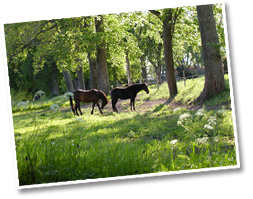
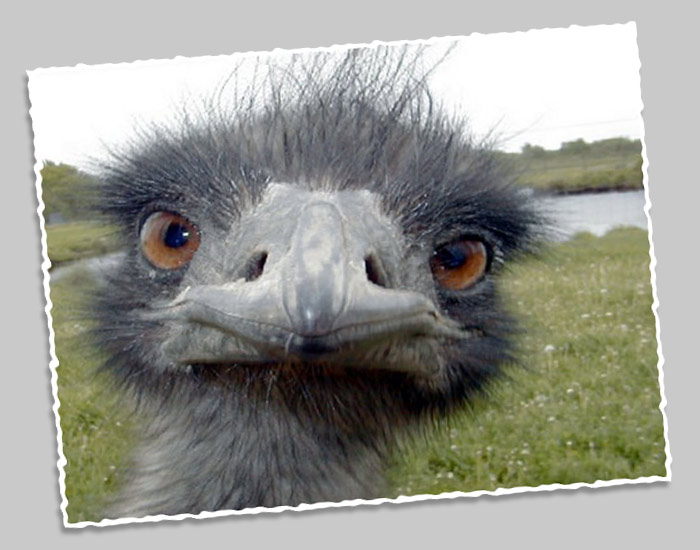
Det är så att jag har en bild där jag vill göra kanterna exakt som bilden jag infogar, jag vet inte hur de har gått tillväga i photoshop. Alltså som ni ser vit ram, själva bilden ojämnrunt hela och sen som en skugga längst ut. Skulle va jättesnällt om nån som vet exakt hur de har gjort ger en steg för steg beskrvning. Jag är ingen proffs på photoshop cs2 som ja har.
Jag har aldrig använt photoshop (använder Gimp som är gratis i stället) och så är jag ingen grafiker heller, utan programmerare...
Men jag skulle ha gjort så att jag skulle börjat med en tom bild (som bara består av genomskinlig bakgrund) och så gjort en vit fylld fyrkant som är något större än fotot. Sen hade jag gjort en skugga på den (finns funktion för det i Gimp, så det antar jag finns i photoshop också). Därefter hade jag klistrat in fotot ovanpå den vita fyrkanten och slutligen roterat alltihopa.
Jag har bara engelska versionen så du får en beskrivning så.
Börja med att högerklicka på fönstrets namnlist, alltså högst upp i bildens fönster och välj "Canvas size..." Öka med ~5 pixlar i båda fälten, välj vit färg i rutan längst ner och tryck ok. Nu har du en vit ram.
Tryck sen på det lilla f-et i den runda cirkeln med en liten nedåtpil under lagerpaletten. Välj "Drop shadow". Gör dina egna val. Tryck ok. Nu har du även en skugga.
Gå till Edit > transporm > rotate och vrid bilden åt vilket håll du vill, eller om du har bilden som ett icke låst lager, tryck ctrl+T för att göra samma sak fast med ett kortkommando. Vrid o tryck enter när du är klar.
För att få bilden ojämn i kanten:
1. Bild - storlek på arbetsyta: Öka t.ex. 10 px åt båda håll. Välj vit bakgrundsfärg.
2. Dubbelklicka på lagret "Bakgrund" och klicka på ok. Blir nu "lager 0".
3. Bild - storlek på arbetsyta: Öka t.ex. 10 px åt båda håll.
4. Gör en markering som är ca 10 px innanför själva fotot.
5. Markera - omvänd
6. Filter - förvrängning - krusning.
7. Bild - storlek på arbetsyta: Öka så det räcker för att rotera bilden.
8. Ska ett nytt lager och lägg underst. Fyll detta lager med önskad färg.
9. Dubbelklicka på "lager 0". Välj skugga och ställ in den.
10. Redigera - omforma fritt för att rotera.
11. Beskär bilden om det behövs.
Testa andra filter (punkt 6) för andra kanteffekter.
260 ms totalt · 4 externa anrop · v20260731065814-full.6fe65c25