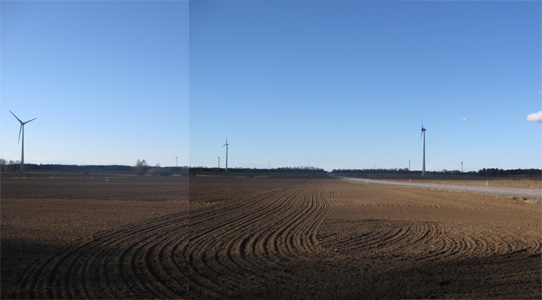
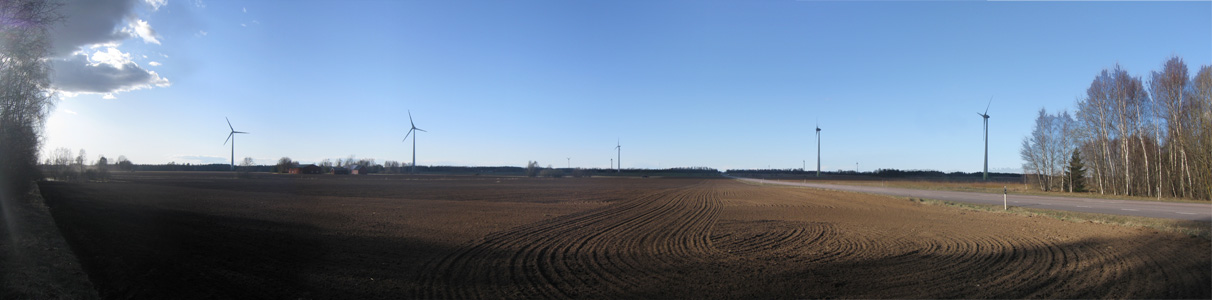
Sitter och lägger ihop bilder och skulle vilja på ett enkelt sätt få, främst himlen, att ha samma nyans. (Skickar med ett exempel på hur jag lagt samman 2 foton så ni ser skillnaden)
Hur gör jag i Photoshop ?
Prova att dra lite inne under Color balance, Hue/Saturation och Brightness/Contrast.
Sen skulle det vara bra om du kunde överlappa de två bilderna lite och sudda ut kanten på den översta bilden (göra den intonat transparent alltså), annars blir det nog mycket bök med att få bort skarven helt.
/red.
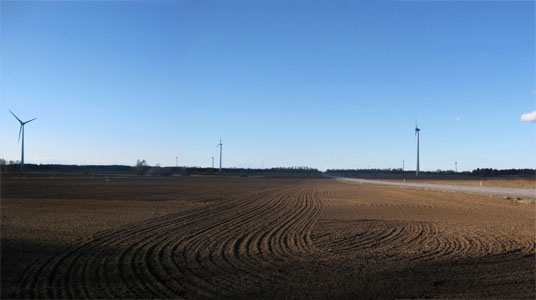
Gjorde ett snabbt exempel på din bild.
Det jag gjorde var att justera ljusstyrkan, överlappa bilderna lite, delade upp den vänstra delen i två delar: åker och himmel, vilket gjorde ljusjusteringen lättare. Slutligen ändrade jag lite grann på färgbalansen på den högra bilden för att göra den lite mer grön (väldigt lite). Och sen lite blur på det mörka området uppe i högra hörnet på den vänstra bilden för att jämna ut.
Det som Mr N skriver låter mycket bra.
Vill man inte överlappa, eller om överlappande inte räcker till så finns Healing Tool (snabbkommando J).
Eller så sägs CS5 vara grym på att rätta till sådana här typer av fel. Ska bli spännande o prova själv en dag.
Prova att dra lite inne under Color balance, Hue/Saturation och Brightness/Contrast.
Sen skulle det vara bra om du kunde överlappa de två bilderna lite och sudda ut kanten på den översta bilden (göra den intonat transparent alltså), annars blir det nog mycket bök med att få bort skarven helt.
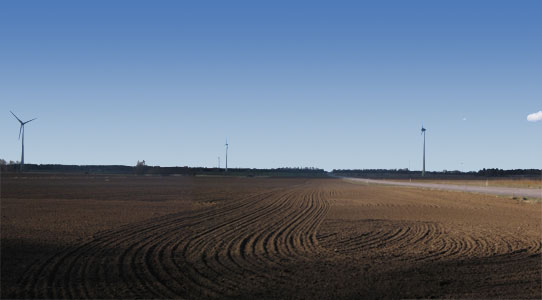
Dom 2 bilderna överlappar med ca 50% så det är inga problem att fixa. Provade först med att bara "tona över" och lite suddande, men då hela bilden bestod av 6 bilder med olika varierande himmel nyanser blev det "vågot"/"randigt" (som du kan se på bilden jag skickar med).
Ska kasta mig in och prova dina tipps och återkommer med resultatet.
LOL - Underbart att höra frugans ilskna skrik i bakgrunden :-D
Använder ofta den tekniken han använder.
Han verkar verkligen udda han som spelar in dom filmerna. Flåsande och Skype i andra exemplet, som dock visade en del av det jag sökte.
Insåg att jag sög när det gällde kurvan så det fick bli Level en hel del, även om det hade en förmåga att "bränna" färgerna lite. Vet inte om skillnaden blev enorm, om ens synlig på himlen, men jag lärt mig en ny del av Photoshop.
Inser att jag har kvar en hel del. "Color balance, Hue/Saturation och Brightness/Contrast." ska helt klart granskas.
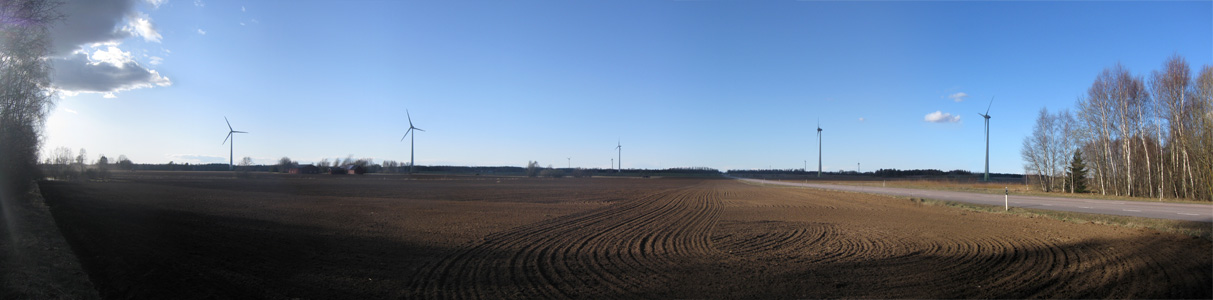
Det färdiga resultatet fick en något mörkare ton (och några moln offrades). Får nöja mig med att dom 9 vindkraftverken syns, vilket var huvudsyftet med bilden.
Tack för hjälpen. Sparar undan era instruktioner för framtida alster.
Ett till tips mr T när du ska jobba med Adjustments; längst ner i Layersfliken i PS så finns en knapp för adjustment layer (svartvit ring).
Den kan du använda för att lägga på en effekt som inte förstör så kan du i efterhand gå in o justera ifall du behöver rätta till eller anpassa något värde.
Sen har lagret en maskfunktion vilket innebär att du kan maska bort de partier du inte vill utföra color balance, hue osv.
Eftersom du gör panoramabilder så har jag för mig att Adobe och/eller Autodesk (och fler egentligen) har bra sådana verktyg som troligen justerar himmel mm för ändamålet.
Sen att färgerna skiftar från bild till bild är troligen pga kameran som justerar sig beroende på från vilken vinkel du fotar.
Fler bilder, så att du får fler overlays hade troligen kunnat hjälpa dig att få fler tonvariationer som du sen lättare kan blanda mellan (mot mer arbetstid).
haider - Just markering på område använde jag då jag ändrade. Tycker ände det blev hyffsad då jag bara ställde bilen utmed vägen, sprang ut på gärdet och drog några bilder för att visa på det stora antalet vindkraftverk. Lite längre bort har jag lyckats räkna till 15 st runt omkring mig och fler byggs ständigt. Lite roligt med tanke på att det inte är en vindkraftpark, utan fristående vindkraftverk (flera av dom).
Ska se om jag kan ställa in kameran nästa gång jag passerar så jag har bättre material att jobba med.