Jag har ett bekymmer jag funderat på en hel del på hur jag kan göra. Det händer ibland att jag arbetar med bilder (jpg's oftast, så att de inte ligger i lager) som innehåller toningar mot en svart eller vit bakgrund. Det är ett himla bök att klippa ut och försöka sudda till bilden så att jag behåller toningarna men har en transparent bakgrund utan att förstöra motivet. Finns det något vettigt sätt i Photoshop där man kan "urvattna" en färg helt och byta den mot transparent? Så att det procentuellt svarta eller vita byts ut mot det procentuella transparenta? Vilken är metoden för snabbast och bästa resultat?
Ett exempel i enklaste form. Du har en bild, i ett lager där en svart toning går in i vitt. Du vill få samma resultat med bilden som om du gjort toningen från början med svart mot trasparent. Så att det går gradvis från svart till genomskinligt. Det är det jag vill kunna uppnå. (Jag har självklart jobbigare toningar än så i mina bilder, men det är principen jag är ute efter)
Som jag fattar av din beskrivning så tror jag inte det går med nåt filter eller något annat "automagiskt". Du måste nog räkna med att göra sånt här manuellt genom att t.ex. frilägga motivet och sedan göra en toning från t.ex. svart till transparent i ett annat lager och därefter lägga ihop dom. Hantverk, alltså.
Som jag fattar av din beskrivning så tror jag inte det går med nåt filter eller något annat "automagiskt". Du måste nog räkna med att göra sånt här manuellt genom att t.ex. frilägga motivet och sedan göra en toning från t.ex. svart till transparent i ett annat lager och därefter lägga ihop dom. Hantverk, alltså.
Tror du missförstod mig. Jag bifogar en bild som är ett exempel på ett problem jag har. Vad jag vill med denna bild är att egentligen byta allt som är svart mot transparent. Som du ser kring loggan är det blåa och röda toningar mot den svarta bakgrunden, dessa vill jag behålla, fast ta bort det svarta. Så jag vill inte ta bort allt som innehåller svart, utan ta bort den procent i varje pixel som är svart. Kort och gått, loggan vill jag ska tonas mot transparent i stället för svart. Det borde finnas någon metod för att lyfta ur färger ur ett motiv som blir bättre än att "pill-sudda".
Tror du missförstod mig. Jag bifogar en bild som är ett exempel på ett problem jag har. Vad jag vill med denna bild är att egentligen byta allt som är svart mot transparent. Som du ser kring loggan är det blåa och röda toningar mot den svarta bakgrunden, dessa vill jag behålla, fast ta bort det svarta. Så jag vill inte ta bort allt som innehåller svart, utan ta bort den procent i varje pixel som är svart. Kort och gått, loggan vill jag ska tonas mot transparent i stället för svart. Det borde finnas någon metod för att lyfta ur färger ur ett motiv som blir bättre än att "pill-sudda".
Det var faktiskt precis så jag uppfattade frågan.
Jag tror inte att det finns något "enkelt" sätt. Du kan kanske prova lite med att köra Select - Color Range. Men eftersom pixlarna tonar från en annan färg till svart så blir det nog ganska knepigt. Är ganska övertygad om att du bara kan göra detta manuellt om du vill ha hyfsad kvalité på jobbet. T.ex. genom att lägga en lagermask och sedan jobba bort delar av bilden med mjuk airbrush...
Det var faktiskt precis så jag uppfattade frågan.
Jag tror inte att det finns något "enkelt" sätt. Du kan kanske prova lite med att köra Select - Color Range. Men eftersom pixlarna tonar från en annan färg till svart så blir det nog ganska knepigt. Är ganska övertygad om att du bara kan göra detta manuellt om du vill ha hyfsad kvalité på jobbet. T.ex. genom att lägga en lagermask och sedan jobba bort delar av bilden med mjuk airbrush...
Jo, det via lagermask eller sudd jag brukar jobba. Det har bara stört mig att jag inte kännt till något enklare vis att ordna det på. Så därför jag ställde frågan. Men ok, tack för svaret då.
Jo, det via lagermask eller sudd jag brukar jobba. Det har bara stört mig att jag inte kännt till något enklare vis att orda det på. Så därför jag ställde frågan.
Klart man ska kolla om det finns bättre sätt. Jag gör också såna här jobb relativt ofta så om nån skulle posta tips så skulle det vara kanon. Men å andra sidan: När man pillat med ett sånt här jobb ett par timmar och man ser resultatet, så blir man jäkligt nöjd!
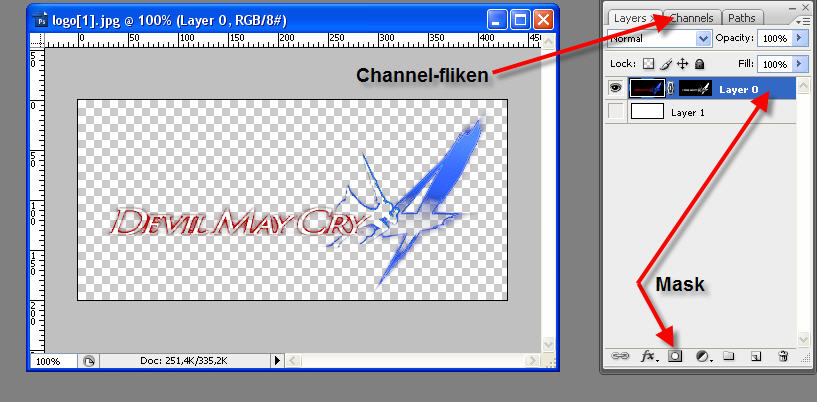
Jag ska skriva i punktform och komplettera med bild där jag tror att det behövs. Jag kör med CS3 så jag kan inte garantera att placeringen av knapparna eller liknande är detsamma i din version.
1. Öppna bilden (jag utgår från att originalet är exakt detsamma som det som postats, det vill säga att det inte är flera lager)
2. Markera allt (ctrl-a) och kopiera (ctrl-c)
3. Klicka på "Add Layer Mask". Det är den tredje knappen från vänster i Layer-fliken/fönstret.
4. Gå in på Channels fliken. Längst ner bör du se en vit ruta som heter "?? mask" där det istället för ?? står namnet på ditt lager.
5. Klicka lagret, klistra in (ctrl-v)
6. [Valfritt]Gå tillbaks till Layers fliken och skapa ett nytt lager (ska tjäna som bakgrund så du lättare ser vad du gör).
7. Placera lagret längst ner och fyll det med vitt (ctrl-backspace för att fylla med bakgrundsfärg, alt-backspace för att fylla med förgrundsfärg)
8. Klicka nu på masken som du skapade.
9. Tryck ctrl-L för levels och reglera så att den vita pilen hamnar ganska mycket till höger. Detta gör du för att du så mycket som möjligt vill göra texten och allt annat som inte är svart till vitt & grått så att den tjänar som en korrekt mask. Kanske vill du även förskjuta den gråa pilen mot vitt. Även den svarta hade kunnat flyttas pyttelite mot vitt. Har du en scrollmus så kan du scrolla värdena så du slipper ratta ett steg i taget.
Hoppas det blev vad du hade tänkt dig.
Återkom gärna med feedback.
ps. efter att man har laddat upp en bild i Webforum, hur kan man lägga in det i texten så att man inte bara har bilden som en attachment? Går det? Det är okej att man bara har den som en thumbnail.