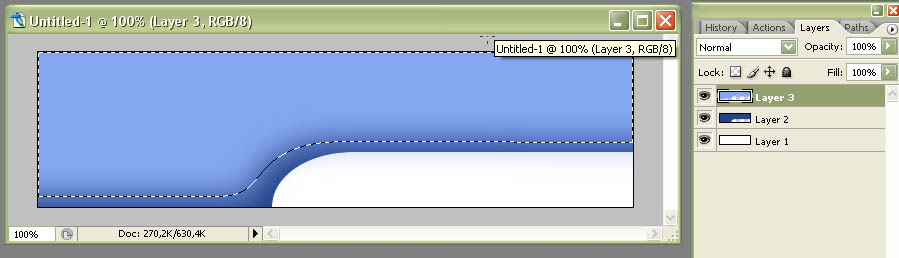
Hmm det blir inte lätt men jag ska försöka förklara mina problem.
1. Jag vill ha en linear gradient som följer den nedre linjen som jag lite slarvigt fyllt i med pennan. Antar att det inte rör sig om en gradient längre men hur gör man ?
2. Jag har två olika lager (inte länkade) jag gör en skugga på ena lagret, och ska sedan göra en på det andra lagret, men då ändras skuggan på det första lagret med. Precis som om dom vore länkade??
Hmm det blir inte lätt men jag ska försöka förklara mina problem.
1. Jag vill ha en linear gradient som följer den nedre linjen som jag lite slarvigt fyllt i med pennan. Antar att det inte rör sig om en gradient längre men hur gör man ?
Fattar inte vad du menar.. kan du posta ett exemple?
2. Jag har två olika lager (inte länkade) jag gör en skugga på ena lagret, och ska sedan göra en på det andra lagret, men då ändras skuggan på det första lagret med. Precis som om dom vore länkade??
nu förstår jag inte.
vill du köra en stroke i underkanten som du visat på exemplet i den bifogade filen? isåfall "stroke" som layer effect.
Det blir isf runt hela bilden. Du kan visserligen ställa in gradient på stroke också (och välja inside om jag förstår dig rätt), men frågan är om det är det du är ute efter?
Jag känner mig rätt bra på Photoshop men har ingen vidare lösning på gradient-problemet måste jag säga. Det finns i princip två alternativ (förutom nåt externt plugin som säkert kan lösa det bättre):
Göra en rak gradient och sedan böja hela grejjen liksom, typ det lagret eller så, så det blir enligt den linjen du har.
Använda bevel och få en gradient mha den, blir inge vidare bra och man får ta bort på de kanter man inte vill ha, dessutom mecka i hörnen. Detsamma med stroke, och gradient som Tengblad skrev.
...MEN... nu kom jag iofs på ett annat sätt... hmm... du kan göra en markering, ludda till den, och fylla med ljusare färg, så har du gjort en egen gradient! DET är en enkel och exakt lösning.
Tyckte det var kul och gjorde ett litet exempel. Här har jag gjort ett lager med mörkblått (layer 2). Sedan tog jag det lagrets markering och flyttade lite uppåt/vänster och markerade då även det som glipade i högerkanten. Sedan 15 pixlars ludd. Gjorde ett nytt lager och fyllde det med en ljusare blå (Layer 3). Det blev väl ungefär som du hade tänkt dig? Annars går det att få till precis hur man vill om man gör på det här sättet.
att köra ludd och använda en mindre markering än den befintliga tycker jag nog personligen bara bökigt och ger dig inte särskilt mycket frihet till förändring om du skulle vilja ändra i efterhand.
det bästa alternativet i mitt tycke är trots allt isåfall inner shadow och ställa in parametrarna efter tycke. eller så kör du bevel & extrude - som jag personligen storhatar - och förflyttar grafikfältet snett upp till vänster så att effekten endast syns på nederkanterna.
Som du ser så finns det flera olika lösningar på samma problem. Det är det som är bra med Photoshop. Jag skulle aldrig använda en plugin.
Jag brukar lösa det här på ett ganska komlicerat sätt som jag inte tänker gå in på här för att åstadkomma kurviga gradients och liknande. Layer mask är mitt favorit verktyg i det sammanhanget.
Men här är en enkel lösning. Det liknar de som redan har framförts här:
Efter att ha format ytan och fyllt den med en grundfärg gick jag in på Blending options och applicerade inner glow. Färg: vit. Storlek 24. Blend mode: overlay.
Effekten blir ju runt hela ramen men man klipper bort det man inte vill ha med. Här vänster, topp samt höger.