AndreasC skrev:
Hur menar du då? I exemplet är de ritade plant i en dimension.
Hmm, jo...
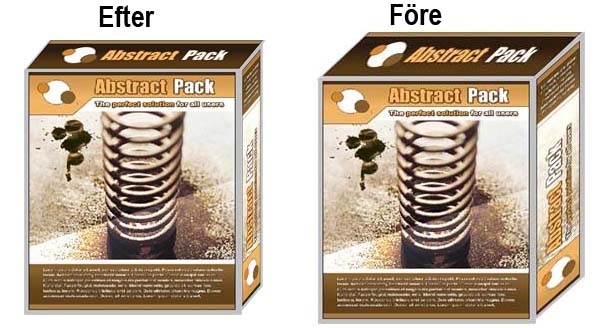
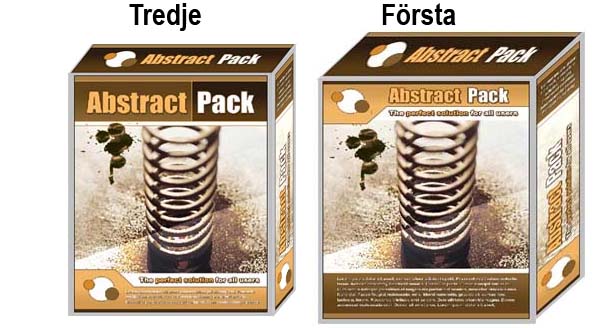
Men enligt "screendumpen" som följde med .psd-filerna, så ska det gå att sätta ihop alla bilderna till en enda cool 3d box.
47 svar · 1 552 visningar · startad av Guldstrand · sida 2 av 3
Jag har köpt några designs från Boxedart som jag skulle behöva lite hjälp med. :r Det är såkallade "Product Boxes", så det finns 4 .psd-filer som man kan ändra m.m. Men sedan undrar jag HUR man sätter ihop alla 4 .psd-filer till en enda bild/box!? Hoppas på snabbt svar! (Använder Adobe Photoshop CS.)
Läs frågan i sin helhet →AndreasC skrev:
Hur menar du då? I exemplet är de ritade plant i en dimension.
Hmm, jo...
Men enligt "screendumpen" som följde med .psd-filerna, så ska det gå att sätta ihop alla bilderna till en enda cool 3d box.
Lyssna inte för mycket på mig om det jag sagt, det kan vara fel alltihopa. Jag var säker jag visste vad jag pratade om men är dte inte längre. Det kan mycket väl vara så att 3D Studio Max också är fusk. Man arbetar bara på olika sätt för att få fram samma resultat. Det kan vara så att 3D Studio Max skapar bilder i en dimension men utformningen är sådan att det ser ut som 3 dimensioner. 3D Studio Max är ett exempel på ett program som gör det enklare att få fram ett sådant resultat, men enklare saker kan nog göras i PS också. Precis som man kan göra det med papper och penna.
Börjar bli lite "snurrig" nu... :x
Japp, med lite mer arbete så är detta det sätt du kan använda dig av. Du skevar bara på bilderna lite och sedan sätter ihop dem, då lurar man järnan att tro det är 3 dimensioner.
Ber om ursäkt, det var inte meningen. Det var menat som enkelt från början. Men strunta i 3D eller vad som är 3D och vad som inte är det, det går att göra i Photoshop och det var det jag inte tänkte på från början. Exemplet som PersianBulldog har tagit fram är exakt det sätt som de du köpte bilderna från hade tänkt att du skulle sätta ihop dem på.
AndreasC skrev:
Ber om ursäkt, det var inte meningen. Det var menat som enkelt från början. Men strunta i 3D eller vad som är 3D och vad som inte är det, det går att göra i Photoshop och det var det jag inte tänkte på från början. Exemplet som PersianBulldog har tagit fram är exakt det sätt som de du köpte bilderna från hade tänkt att du skulle sätta ihop dem på.
Hmm, ok...
Det var ju det jag försökte förklara för ca. 15 inlägg sedan. *suck* :birp
PersianBulldog skrev:
Lite smalare.
Mycket bättre...
MEN jag vill se den "andra" sidan/gaveln istället. :L
Jo, det vart så :) Ingen av oss förstod vad du menade först, men sedan när det kom fram att det var en box i 3D du ville göra så sade min järna att detta går bara göra i 3D Studio Max eller liknande. Det är jag som inte läst på läxan igen. LOL
AndreasC skrev:
Jo, det vart så :) Ingen av oss förstod vad du menade först, men sedan när det kom fram att det var en box i 3D du ville göra så sade min järna att detta går bara göra i 3D Studio Max eller liknande. Det är jag som inte läst på läxan igen. LOL
Ingen fara, du är "förlåten".. :moose
Tack :)
Baka ihop de fyra psd:ernas lager till en fil. Markera lock-lagret och tryck V. Flytta runt lagret tills det sitter där det ska. Tryck Ctrl+T (Transform) och Högerklicka på det markerade området- välj Perspektiv. Skeva tills du är nöjd. Gör samma sak med gavelstycket och skeva tills du uppnår samma perspektiv som var inställt för locket.
PersianBulldog skrev:
Baka ihop de fyra psd:ernas lager till en fil. Markera lock-lagret och tryck V. Flytta runt lagret tills det sitter där det ska. Tryck Ctrl+T (Transform) och Högerklicka på det markerade området- välj Perspektiv. Skeva tills du är nöjd. Gör samma sak med gavelstycket och skeva tills du uppnår samma perspektiv som var inställt för locket.
Sorry, men jag fattar "noll" nu. :r
Öppna dina Photoshopfiler i Photoshop en och en och för över locket, gaveln samt en av framsidorna till en ny Photoshopfil. Du ska nu ha en Photoshopfil (PSD) som innehåller tre (3) lager med respektive stycke av boxen. Ett lager för varje synlig sida av den kommande boxen!
Markera lagret med bilden som föreställer fronten på boxen. Tryck sedan på tangenten V och flytta sedan runt fronten tills den är placerad där du vill ha den. Markera nästa lager, boxens lock. Samma procedur skall genomgås även här; tryck V och flytta locket, fast här måste underdelen av locket fästas med frontens topp. Alltså, lockets nedre del skall ligga kant-i-kant med frontens topp.
Se till att lagret med locket är markerat.
Tryck på Ctrl+T, som aktiverar verktyget som gör att du kan rotera, skala samt skeva bilder.
Efter Ctrl+T skall du högerklicka på locket och välja Perspektiv. För musen över lockets övre kant; detta tills du ser muspekaren samt två horisontella pilar. Nu kan du, genom att hålla in vänster musknapp, skeva locket för att se det ur ett annat perspektiv (jag drog åt höger). När du är färdig ska du markera lagret med gaveln. Tryck V och flytta tills gavelns sida är fäst mot frontens sida. Här är det viktigt att du fäster gaveln på den sida av fronten som du skevade locket åt. Skevade du locket åt höger skall gaveln sitta på höger sida av fronten.
Kontrollera att lagret med gaveln är markerat. Tryck Ctrl+T och högerklicka sedan på gaveln. I menyn ska du även här välja Perspektiv. Samma sak gäller här, flytta musen mot gavelns yttre kant tills du ser pilen tillsammans med två vertikala pilar. Dra nu uppåt tills skarven, mellan locket och gaveln ser OK ut. Heureka!
Ojoj..
Tack för "guiden", kommer att gå igenom den lite senare när jag ska ge mig på att sätta ihop en j*vla box. ;)
Detta var inte helt lätt. Ska ge mig på detta också :)